本文简单记录下安装Codex以及配置第三方中转站的过程。安装前需要确保电脑有node JS环境。
安装
安装命令:
npm i -g @openai/codex
使用镜像源安装的命令如下
npm i -g @openai/codex --registry=https://registry.npmmirror.com但是这里要说明下,如果使用了镜像源,可能安装的codex版本不是最新的(因为镜像源上面的就不是最新的,而是有延迟的)
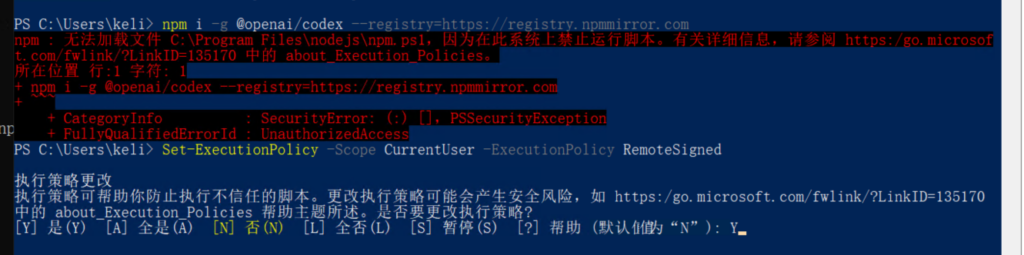
如果出现了“无法加载文件 C:\Program Files\nodejs\npm.ps1,因为在此系统上禁止运行脚本。“,可以执行下面的命令取消此限制(如果有询问,输入Y,如图所示)
Set-ExecutionPolicy -Scope CurrentUser -ExecutionPolicy RemoteSigned
配置第三方中转
Codex要使用第三方的API中转需要在两个地方进行配置,一个是在环境变量中进行配置,一个是在用户配置文件的目录中进行配置,两个地方都要配置!否则会出现问题!请一定要记住!
用户目录配置
首先先执行一次codex(必须要执行一次,否则根目录是不会生成配置文件),然后可以看到用户目录下面出现了一个.codex文件夹,如下图。
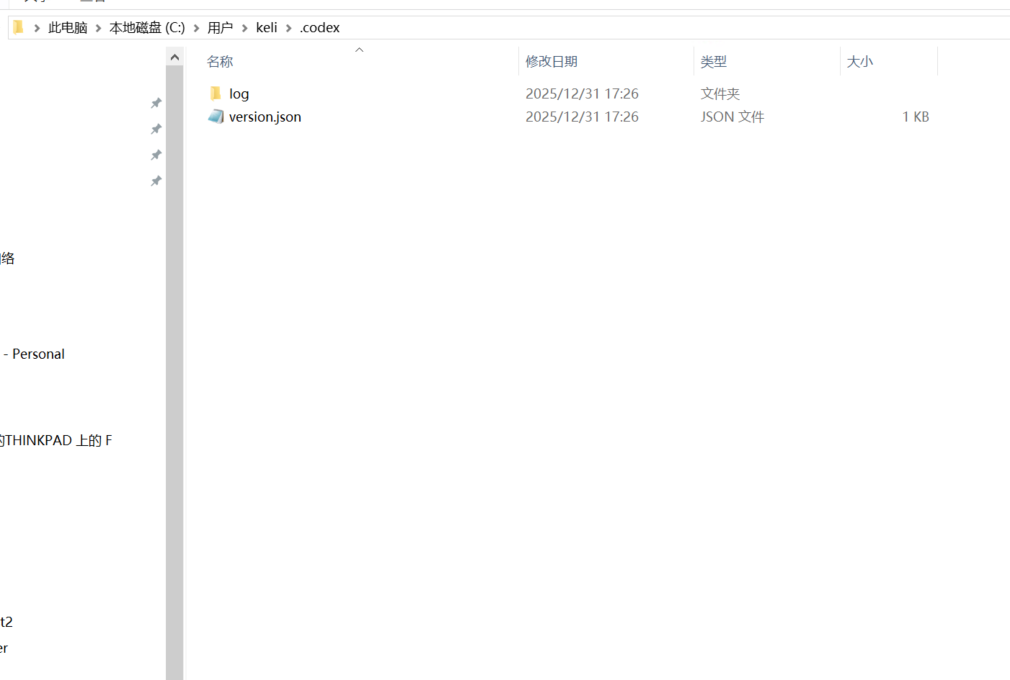
我们在这个文件夹中新建一个文件,叫做 config.toml
内容如下
windows_wsl_setup_acknowledged = true
model = "gpt-5.2-codex"
#model_reasoning_effort = "medium"


base_url = "https://laoda.men/v1"
其中base_url就是我们要使用的第三方代理的地址。按照需求设置为我们要用的第三方代理的网址(后面需要加上/v1)
设置完后 我们还要设置环境变量
设置环境变量
在用户的环境变量处添加下面两个环境变量
OPENAI_BASE_URL(与刚刚的需要一致)
OPENAI_API_KEY(填写中转商的APIKEY)
填写之后保存 ,然后新开一个窗口打开CODEX(一定要新开,否则环境变量是不会生效的)。
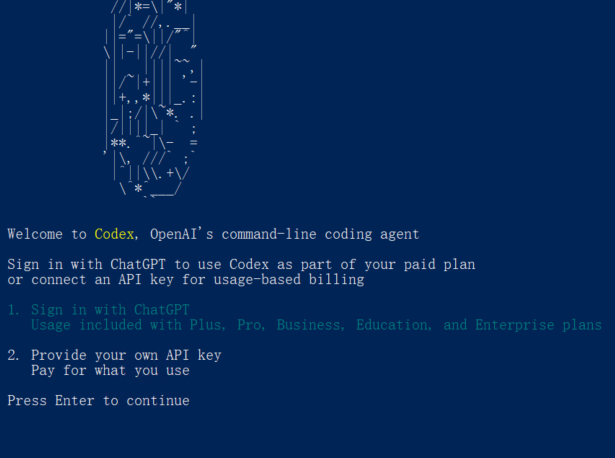
打开CODEX之后 ,在下图的界面点击esc
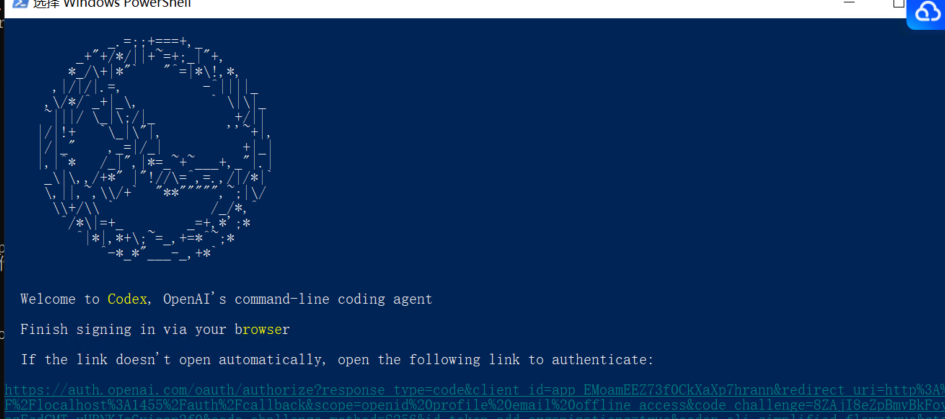
然后选择2 使用自己的秘钥。(此时这里应该已经填写好了我们刚刚环境变量中的秘钥)
完成之后,就可以愉悦的使用Codex了