本文简单记录下安装Codex以及配置第三方中转站的过程。安装前需要确保电脑有node JS环境。
安装
安装命令:
npm i -g @openai/codex
使用镜像源安装的命令如下
npm i -g @openai/codex --registry=https://registry.npmmirror.com但是这里要说明下,如果使用了镜像源,可能安装的codex版本不是最新的(因为镜像源上面的就不是最新的,而是有延迟的)
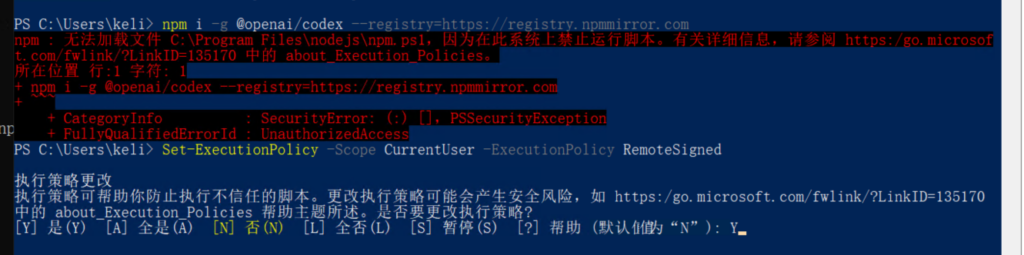
如果出现了“无法加载文件 C:\Program Files\nodejs\npm.ps1,因为在此系统上禁止运行脚本。“,可以执行下面的命令取消此限制(如果有询问,输入Y,如图所示)
Set-ExecutionPolicy -Scope CurrentUser -ExecutionPolicy RemoteSigned
配置第三方中转
设置使用API登陆
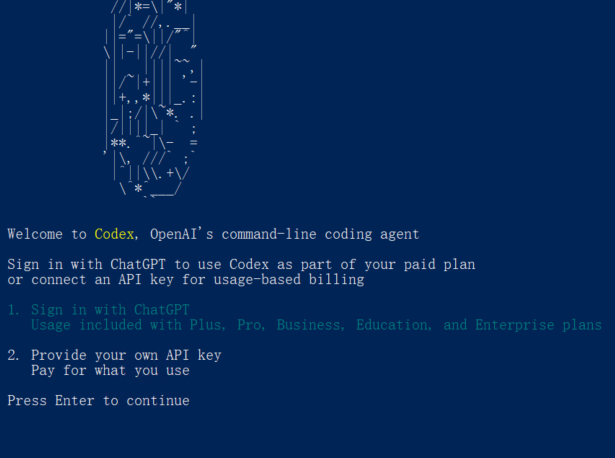
安装CODEX后,新开一个窗口打开CODEX
打开CODEX之后 ,在下图的界面中,选择2 使用自己的秘钥。(不同版本具体数字序号有所不同,主要是使用Provide your own API Key这个选项),然后输入在中转站的密钥。
用户目录配置
配置完APIkey后,可以看到用户目录下面出现了一个.codex文件夹,如下图。
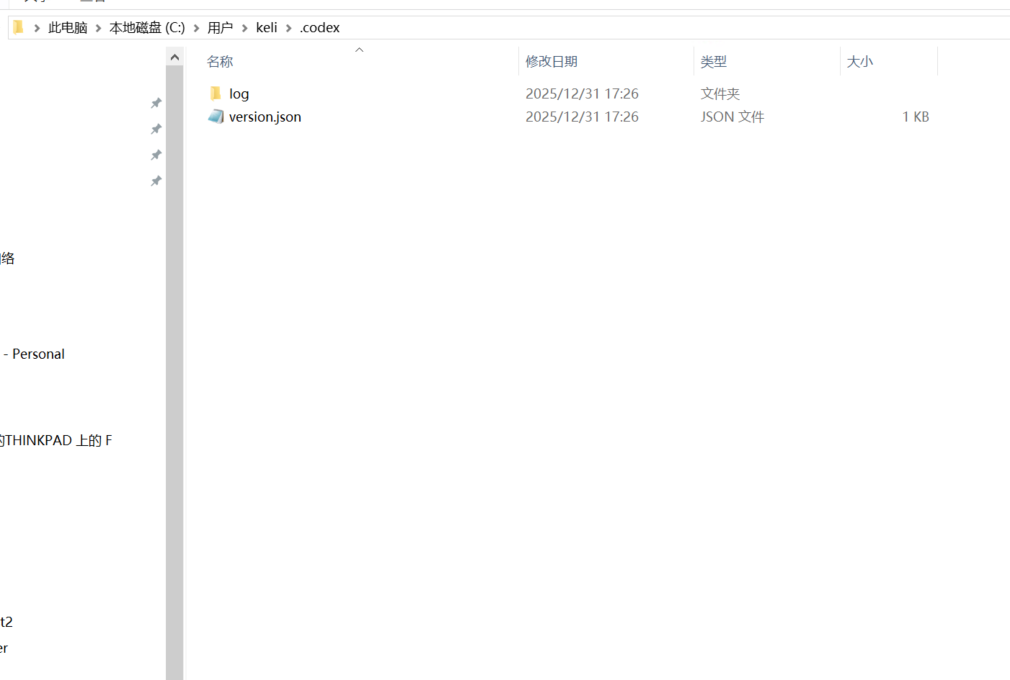
我们在这个文件夹中新建一个文件,叫做 config.toml
内容如下
model_provider = "laoda"

web_search = "live"
preferred_auth_method = "apikey"
disable_response_storage = true

[model_providers.laoda]
name = "laoda"
base_url = "https://laoda.men/v1"
wire_api = "responses"
requires_openai_auth = true
其中base_url就是我们要使用的第三方代理的地址。按照需求设置为我们要用的第三方代理的网址(后面需要加上/v1)
其他
如果在powershell中codex读中文文件乱码,这是因为powershell5(windows自带)使用的是GBK编码。我们改用powershell7(默认是UTF-8编码)即可。下载链接如下。